
Claude Code 安装与使用教程:从安装到第一次改代码
按 2026 年 10 月的官方文档整理:Claude Code 怎么装、怎么登录、权限模式怎么选、CLAUDE.md 怎么写,以及改坏了怎么退回去。
LiuLuck13 min
本页目录
Claude Code 是 Anthropic 做的编程助手。你在项目目录里启动它,用中文或英文说出要做的事,它会自己读文件、改代码、跑命令、查报错,改之前先问你。
这篇从零开始:装好、登录、问第一个问题、让它改第一处代码,再讲几个新手最容易出事的地方(权限、撤销、密钥)。
先确认三件事
- 账号。 Claude Code 需要下面任意一种:
- Claude 的 Pro、Max、Team 或 Enterprise 订阅
- Claude Console(按 API 用量付费)账号
- 通过 Amazon Bedrock、Google Cloud、Microsoft Foundry 等云服务接入(多见于公司)
官方文档明确写了:免费的 claude.ai 账号不包含 Claude Code。
-
地区。 Claude 只在 Anthropic 公布的支持地区可用。动手之前先看你所在的地区在不在名单里。账号被限制或封禁的经历和排查思路,本站另有记录:Claude 被封 3 次后的总结(上)、(下)。
-
电脑。 官方给的系统要求:
| 系统 | 要求 |
|---|---|
| macOS | 13.0 或更高 |
| Windows | Windows 10 1809 或更高 |
| Linux | Ubuntu 20.04+、Debian 10+、Alpine 3.19+ |
| 内存 | 4 GB 以上 |
| 网络 | 需要联网 |
安装本身不需要先装 Node.js。
入口:终端、桌面 App、编辑器
同一个 Claude Code,有好几个入口:
| 入口 | 适合谁 |
|---|---|
| 终端(CLI) | 功能最全,本文主线。想把它当日常工具,从这里开始 |
| 桌面 App | 不想碰命令行。官方有 macOS、Windows、Linux 版 |
| VS Code / JetBrains 插件 | 习惯在编辑器里写代码,改动直接在编辑器里看 diff |
| 网页版(claude.ai/code) | 在浏览器里用,不用装东西 |
没用过终端的话,先看官方的终端入门,它教你怎么打开终端、怎么粘贴命令。
第一步:安装
挑一种,运行完关掉终端再重开一个。
macOS、Linux、WSL(官方推荐):
curl -fsSL https://claude.ai/install.sh | bash
Windows PowerShell:
irm https://claude.ai/install.ps1 | iex
Windows CMD:
curl -fsSL https://claude.ai/install.cmd -o install.cmd && install.cmd && del install.cmd
怎么分清自己开的是 PowerShell 还是 CMD:提示符前面带 PS C:\ 的是 PowerShell,只有 C:\ 的是 CMD。把命令贴错地方会报错:在 PowerShell 里跑 CMD 那条会提示 && 不是有效的语句分隔符;在 CMD 里跑 irm 会提示它不是内部或外部命令。
其他安装方式:
brew install --cask claude-code        # Homebrew
winget install Anthropic.ClaudeCode    # Windows WinGet
npm install -g @anthropic-ai/claude-code   # npm,要求 Node.js 22 或更高
Debian、Fedora、RHEL、Alpine 也有 apt、dnf、apk 源,写法见官方安装页。用 npm 装的话,不要加 sudo,官方专门提醒过会带来权限问题。
Windows 原生环境建议再装一个 Git for Windows,这样 Claude Code 能用 Bash 工具;没装也能用,它会改用 PowerShell。
验证:
claude --version
能打印出版本号(像 2.1.295 (Claude Code))就装好了。想看更细的体检,运行:
claude doctor

提示 claude: command not found
最常见的问题,原因是安装目录还没进 PATH。先确认你关掉旧终端、开了新窗口。还不行,按官方的PATH 修复说明处理。macOS 和 Linux 上,原生安装把启动文件放在 ~/.local/bin/claude,可以检查这个目录在不在 PATH 里。
安装命令下载时不显示进度条,看起来像卡住,等它跑完即可。
第二步:登录并启动
进入你要处理的项目目录,输入 claude:
cd /path/to/your/project
claude
第一次启动会让你登录,按提示在浏览器里完成授权。登录用的账号类型就是前面那几种。登录成功后凭据会保存下来,以后不用重复登录。想换账号,在 Claude Code 里输入 /login。
如果你设置过 ANTHROPIC_API_KEY 环境变量,并且在 Claude Code 询问时同意使用这个 key,它会跳过登录。这种情况走 API 计费,不走订阅额度。
文件夹信任确认
第一次在某个文件夹里启动,Claude Code 还会做一次安全确认:问你这是不是你自己创建的、或者你信任的项目,并提醒你,选了信任之后它能在这个文件夹里读取、修改和执行文件。
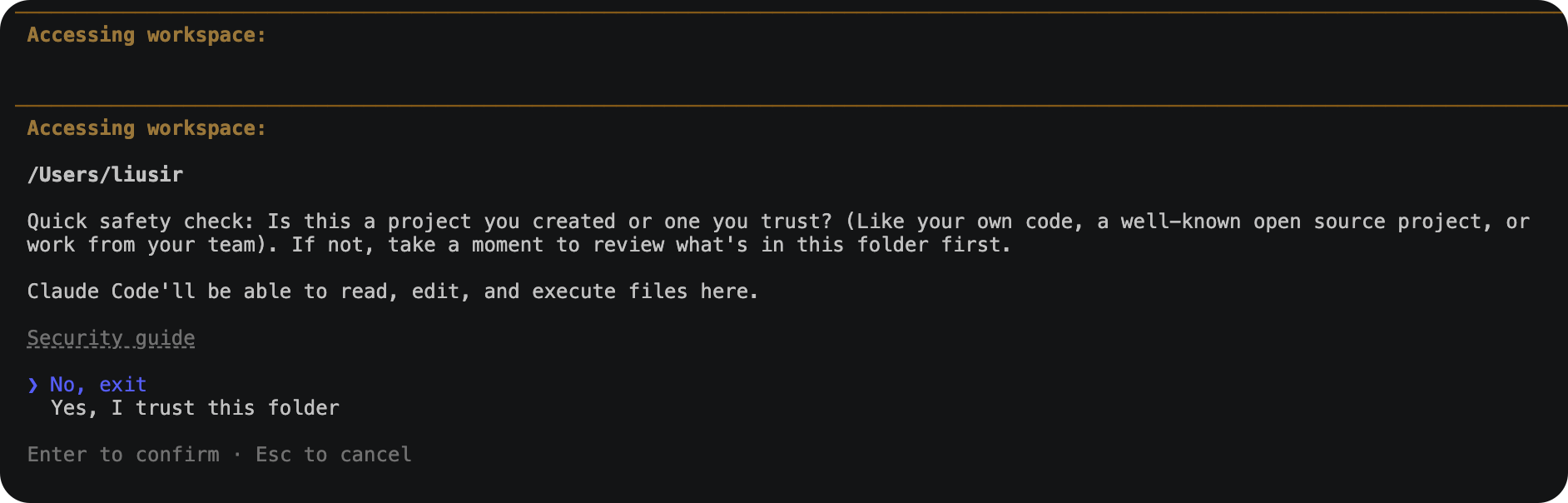
- 默认停在
No, exit上。要继续,用方向键把光标移到Yes, I trust this folder,再按 Enter;按 Esc 取消。 - 你自己的代码、知名开源项目、团队的项目,可以选信任。别人发来的陌生文件夹,先看一遍里面有什么,再决定。
- 这张截图是在用户主目录里启动的,范围太大。像前面写的那样,先
cd进具体的项目目录再运行claude,让它只碰这个项目。
确认之后,提示符上方会显示版本号、当前模型和当前目录。输入 /help 看可用命令,输入 /resume 接着之前的对话。
第三步:问第一个问题
先别急着改东西,让它读一遍项目:
这个项目是做什么的?
用了哪些技术?入口文件在哪?
解释一下文件夹结构
Claude Code 会按需读你的文件,不用手动贴代码。它也可以回答关于它自己的问题,比如"怎么创建自定义技能"。
第四步:让它改第一处代码
在主文件里加一个 hello world 函数
它会找到合适的文件,把要改的内容给你看,改之前先问你同不同意。看一眼,没问题就选 Yes。
这就是权限提示。下一节解释它怎么控制。
权限模式:让它多问还是少问
权限模式决定 Claude Code 在没问你的情况下能做什么。按 Shift+Tab 可以随时在模式之间切换。
| 模式 | 不问你就能做的事 | 适合 |
|---|---|---|
default(界面里叫 Manual) | 只读文件 | 陌生项目、敏感操作,每步自己把关 |
acceptEdits | 读文件、改文件,以及 mkdir、mv、cp 这类常见文件命令 | 你在盯着改动,想少点几次确认 |
plan | 只读,不改文件,先出方案 | 动手之前先让它摸清代码、列计划 |
auto | 几乎所有操作,由另一个模型在后台做安全检查 | 长任务,不想被反复打断 |
dontAsk | 只读,加上你事先放行的工具 | 受限的自动化脚本 |
bypassPermissions | 所有操作,不检查 | 只在隔离的容器或虚拟机里用 |
几点提醒:
- 官方文档写到,2.1.283 及以上版本,交互式终端默认就以
auto模式启动(要求所用模型支持 auto 模式,组织管理员也可以把它关掉);更早的版本只有 Pro、Max、Team 套餐默认如此。所以你第一次启动时不一定是逐步确认的。看界面上显示的当前模式,需要的话按Shift+Tab切回 Manual。 - 也可以启动时指定:
claude --permission-mode plan。 bypassPermissions对应的命令行参数是--dangerously-skip-permissions,名字里的 dangerously 不是装饰。别在存着真实数据的电脑上用它。- 新手的稳妥组合:陌生任务先用
plan让它出方案,你看过再切到 Manual 或acceptEdits让它执行。
用好 Git:改坏了怎么办
AI 改代码改得快,退回去也得快。两件事养成习惯:
- 动手前先提交一次。 在项目目录里让它"提交当前改动",或者自己
git commit。这样不管后面改成什么样,都能回到这个点。 - 用 Claude Code 自带的撤销。 输入
/rewind(别名/checkpoint、/undo),可以把对话和代码退回到之前的某个节点。
Claude Code 也能直接帮你操作 Git,用自然语言说就行:
我改了哪些文件?
用一条清楚的提交信息,提交我的改动
新建一个分支叫 feature/quickstart
帮我解决这次合并冲突
常用命令速查
在终端里启动时用:
| 命令 | 作用 |
|---|---|
claude | 进入交互模式 |
claude "修复构建报错" | 带着一句话任务进入交互模式 |
claude -p "解释这个函数" | 问一次、打印答案、退出(适合脚本) |
claude -c | 接着当前目录里最近的一次对话 |
claude -r | 从历史对话里选一个恢复 |
claude update | 手动更新到最新版 |
claude doctor | 检查安装和配置是否正常 |
进入后用(以 / 开头):
| 命令 | 作用 |
|---|---|
/help | 查看可用命令 |
/init | 为项目生成一份 CLAUDE.md |
/clear | 清空对话,开始新任务 |
/compact | 把对话压缩成摘要,腾出上下文空间 |
/model | 切换模型 |
/resume | 恢复之前的对话 |
/rewind | 退回到之前的节点 |
/permissions | 管理允许、询问、拒绝的规则 |
/usage | 查看本次花费和套餐额度 |
/status | 看版本、模型、账号和网络状态 |
/memory | 编辑 CLAUDE.md,开关自动记忆 |
/mcp | 管理外部工具连接 |
/exit | 退出(也可以连按两次 Ctrl+D) |
小技巧:输入 / 会列出当前可用的命令和技能,Tab 补全,↑ 翻历史输入。
CLAUDE.md:让它记住你的项目
每次新对话,Claude Code 都是从零开始。想让它记住"这个项目怎么跑测试""代码风格是什么",把这些写进 CLAUDE.md,每次启动自动读。
| 位置 | 作用范围 |
|---|---|
./CLAUDE.md 或 ./.claude/CLAUDE.md | 当前项目,可以提交给团队共用 |
~/.claude/CLAUDE.md | 你自己所有项目的个人偏好 |
./CLAUDE.local.md | 只对你、只对这个项目;记得加进 .gitignore |
最省事的做法是在项目里运行 /init,它会读一遍代码,自动生成一份初稿,包含构建命令、测试方法和它发现的约定。再手动改。
写的时候记住:
- 具体比笼统有效。 "修改后运行
npm test"比"注意代码质量"管用。 - 控制长度。 官方建议每个文件在 200 行以内,太长会吃掉上下文,遵守得也更差。
- 它是参考,不是强制。 CLAUDE.md 被当作上下文读取,不保证百分百照做。真要禁止某个动作,要用权限规则或 hooks。
- 项目里如果已经有
AGENTS.md(给 Codex 等工具用的同类文件),而没有CLAUDE.md,Claude Code 默认会读AGENTS.md。两者都有时只读CLAUDE.md。
一个最小的例子:
# 项目说明
- 这是一个 Next.js 网站,文章在 content/posts,用 MDX 写
- 本地预览:npm run dev
- 提交前运行:npm run lint 和 npm test
- 不要修改 data/ 目录里的生成文件
另外 Claude Code 有"自动记忆":它会根据你的纠正,自己记点笔记。用 /memory 可以查看和开关。
接上外部工具(MCP)
MCP 是让 Claude Code 连外部服务的方式,比如查文档、读数据库、操作设计稿。加一个远程服务:
claude mcp add --transport http notion https://mcp.notion.com/mcp
加一个本地启动的服务(-- 后面是启动它的命令):
claude mcp add --env AIRTABLE_API_KEY=你的密钥 --transport stdio airtable -- npx -y airtable-mcp-server
加完后用 claude mcp list 查看,在会话里输入 /mcp 看状态、完成授权。--scope 可以选保存范围:默认只对当前项目生效(local),project 会写进项目里的 .mcp.json 让团队共用,user 则对你所有项目生效。
只接你信得过的服务。 MCP 服务能读你的数据、被模型调用,来历不明的不要加。
怎么提问更容易成功
让它做事的时候,我习惯把任务说成四句话:
- 做什么:一句话说清要得到什么结果。
- 看哪里:告诉它去哪些文件或目录找,别让它满项目乱翻。
- 别碰什么:哪些文件、格式、依赖不能动。
- 做到什么算完:用什么检查结果(测试通过、页面上能看到变化),以及要它汇报什么。
笼统的说法:
文章列表有点问题,帮我修一下
说成四句话:
文章列表页里出现了状态是 draft 的文章,应该只显示 published 的。
只看 lib/posts.ts 和 app/(zh)/posts 下的文件。
不要改 data/posts.generated.json,它是脚本生成的文件。
改完运行 npm run build 和 npm test,都通过后告诉我改了哪几行。
更多写法,可以去看官方的最佳实践。
另外三个习惯:
- 先让它读,再让它改。 复杂任务先用
plan模式,让它说清楚打算怎么做。 - 大任务拆成几步。 "先建数据库表,再写接口,最后做页面",比一句"做一个用户系统"更稳。
- 一件事做完就
/clear。 对话越长,越容易跑偏,也越费额度。
它适合做什么,不适合做什么
适合:看懂陌生项目、修小 bug、写测试、改文档、做重构、整理报错日志、写发布说明。
第一次别交给它:
- 涉及支付、权限、账号的代码改动,必须自己逐行看
- 批量删除文件或数据
- 直接改线上环境
- 没有备份、没提交过的重要项目
一定要注意的安全问题
- 别把密钥贴给它。 接口密钥、数据库密码放在
.env里,并确认.gitignore排除了.env。 - 别让它提交密钥。 万一传上了 GitHub,删文件没用,历史记录里还在,要去对应平台把密钥作废重新生成。
- 看清再点同意。 尤其是它要执行的 shell 命令和要访问的网址。
- 不要在存放重要数据的机器上开
bypassPermissions。
更新和卸载
- 原生安装会在后台自动更新;想立刻更新,运行
claude update。 - Homebrew、WinGet 和 Linux 包管理器安装的不会自动更新:
brew upgrade claude-code,winget upgrade Anthropic.ClaudeCode。 - 卸载原生安装:删除
~/.local/bin/claude和~/.local/share/claude。想连设置一并清掉,还要删~/.claude和~/.claude.json,这会丢掉历史对话和 MCP 配置。
一页速记
- 确认账号(付费订阅或 Console)、地区、系统。
- 安装:
curl -fsSL https://claude.ai/install.sh | bash,Windows 用 PowerShell 那条。 - 进入项目目录,运行
claude,浏览器里登录。 - 先问"这个项目是做什么的",再让它做一件小事。
- 先提交一次 Git;陌生任务用
plan;改坏了/rewind。 /init生成CLAUDE.md,以后每次都省得重复说明。
和 Codex 怎么对应
如果你也在看 OpenAI 的 Codex,两者的概念基本一一对应,同一套习惯可以搬过去:
| 做什么 | Claude Code | Codex |
|---|---|---|
| 项目说明文件 | CLAUDE.md | AGENTS.md |
| 调权限 | Shift+Tab、/permissions | /permissions |
| 生成说明文件 | /init | /init |
| 配置目录 | ~/.claude | ~/.codex |
| 加 MCP | claude mcp add | codex mcp add |
对应的教程见Codex 安装与使用教程。