
Codex 安装与使用教程:桌面 App 下载、命令行、IDE 怎么选
按 2026 年 10 月的官方文档整理:ChatGPT 桌面 App 的下载地址和第一个任务,命令行怎么装和登录,auth.json 是什么,沙箱和审批怎么设,AGENTS.md 怎么写。
LiuLuck13 min
本页目录
Codex 是 OpenAI 的编程助手。给它一个项目和一段任务描述,它会读代码、改文件、跑命令、看报错,再把结果交给你检查。
它有好几个入口:桌面 App、终端里的命令行(CLI)、编辑器里的插件,以及网页和云端。OpenAI 现在把桌面端叫 ChatGPT 应用,Codex 是应用里的一个入口,新手我推荐直接从桌面 App 开始,图形界面,不用碰命令行。
这篇先给出桌面 App 的下载地址和第一个任务,再讲命令行怎么装和登录,最后讲几个新手最需要懂的设置:沙箱、审批、AGENTS.md。后面的权限和配置部分按命令行的叫法写,桌面 App 里是同一套概念。
先确认三件事
- 账号。 有两种方式用 Codex:
- ChatGPT 账号登录(推荐):用你的 ChatGPT 订阅额度。Free、Go、Plus、Pro、Business、Edu、Enterprise 套餐目前都包含 Codex,只是额度不同。Codex 干活有用量窗口和周限额,用满了要等;而 ChatGPT 网页版的问答额度,在我用下来非常宽松,可以一直问。所以我的分工是:调研、查资料、想方案放在网页版(或 App 里的"聊天")里,定了方案再交给 Codex 执行,下面"使用技巧"一节有具体做法。
- API Key 登录:按 API 用量付费。部分依赖 ChatGPT 工作区或云服务的功能会受限。Codex 云端任务必须用 ChatGPT 账号登录。
订阅 ChatGPT 的方法,本站有一篇用 Apple 礼品卡的教程:Apple 礼品卡订阅 ChatGPT。
-
地区。 ChatGPT 和 Codex 在部分地区不可用,先确认你所在的地区能正常使用。
-
一个能存放代码的文件夹。 Codex 是围绕"项目目录"工作的。首次尝试,建议用一个有 Git 记录的小项目,或者先新建一个空文件夹练手。
入口:桌面 App、命令行、IDE、网页怎么选
| 入口 | 适合谁 |
|---|---|
| 桌面 App(ChatGPT 应用,推荐) | 大多数人。图形界面,下载安装就能用 |
| 命令行(CLI) | 习惯终端,或者想最直接地控制权限和配置 |
| IDE 插件 | 在 VS Code、Cursor、Windsurf 里写代码,不想切出编辑器 |
| 网页 / 云端(chatgpt.com/codex) | 把任务丢到云端跑,不占用你的电脑 |
命令行和 IDE 插件共用同一份登录信息,在一个地方登录过,另一个不用再登。
第一步:下载桌面 App(推荐)
官方现在把桌面端叫 ChatGPT 应用:第一次发消息时,在输入框的下拉菜单里选 ChatGPT 或 Codex。写代码选 Codex,查资料、写文档、做表格选 ChatGPT。所以不用单独找一个"Codex 安装包",下载 ChatGPT 应用就行。
下面是官方文档给出的下载地址,点击就会开始下载:
| 系统 | 点击下载 | 备注 |
|---|---|---|
| macOS(Apple 芯片) | 下载 Codex.dmg | 官方只提供 Apple 芯片版。安装包很大,写这篇时约 780 MB |
| Windows | 下载 ChatGPT Installer.exe | 微软商店的安装器,本身很小,运行后继续下载应用 |
| Ubuntu / Debian(x64) | chatgpt_amd64.deb | Linux 版目前是预览版 |
| Ubuntu / Debian(ARM64) | chatgpt_arm64.deb | |
| Fedora(x64) | chatgpt.x86_64.rpm | |
| Fedora(ARM64) | chatgpt.aarch64.rpm | |
| Arch Linux | install-arch.sh | 脚本会做一次完整的系统升级,运行时会让你确认 |
几点说明:
-
Intel 芯片的 Mac:官方文档没有提供桌面 App 安装包,可以用下面的命令行或 IDE 插件。
-
Windows 也可以用命令装:
winget install --id 9PLM9XGG6VKS -s msstore。 -
Linux 安装: 下载后用包管理器安装,装好后在应用菜单里打开 ChatGPT,或者运行
chatgpt。支持的系统是 Ubuntu 24.04 LTS 和 26.04 LTS、Debian 13、Fedora 43 和 44、当前的 Arch Linux。sudo apt install ./chatgpt_amd64.deb # Ubuntu / Debian,ARM64 换成 chatgpt_arm64.deb sudo dnf install ./chatgpt.x86_64.rpm # Fedora,ARM64 换成 chatgpt.aarch64.rpm sudo bash install-arch.sh # Arch -
已经装了命令行? 运行
codex app也能启动桌面 App,没装的话会打开安装程序。 -
这些是官方文档里的地址,版本更新后文件内容会换成最新版。点了没反应的话,回到官方 App 页面重新拿链接。
Windows 用户注意: 官方建议先装好常用开发工具,比如 Git、Node.js、Python(文档给了 winget 命令)。要用 GitHub 的功能,装 GitHub CLI 后运行 gh auth login。App 里的任务可以在 PowerShell 里运行(这时用 Windows 沙箱),也可以在设置里切到 WSL2,改完要重启 App。
第二步:登录并开始第一个任务
- 登录。 装好后打开应用,用 ChatGPT 账号登录。官方说也可以用 API Key,但部分功能会受限。
- 选一个文件夹。 新建聊天、创建项目,或者打开一个文件夹。应用能读取和修改你选的文件夹里的文件,所以选具体的项目目录,别选整个用户主目录。
- 切到工作。 新建对话时,在顶部切到工作(有的版本是在输入框的 ChatGPT 下拉菜单里选 Codex)。
- 描述任务。 写下目标,需要的话加上文件或背景。写法见后面的"怎么提问"。
- 留意权限提示。 它要执行命令或改文件时,会按权限设置来问你,设置方法见后面的"权限:沙箱和审批"。Windows 版文档写明:要在输入框下方选 Ask for approval,沙箱保护才会生效;完全访问模式不受项目目录限制,可能造成数据丢失。
使用技巧:聊天做调研,工作来执行
在桌面 App 里新建对话时,顶部(红框处)可以在聊天和工作之间切换。
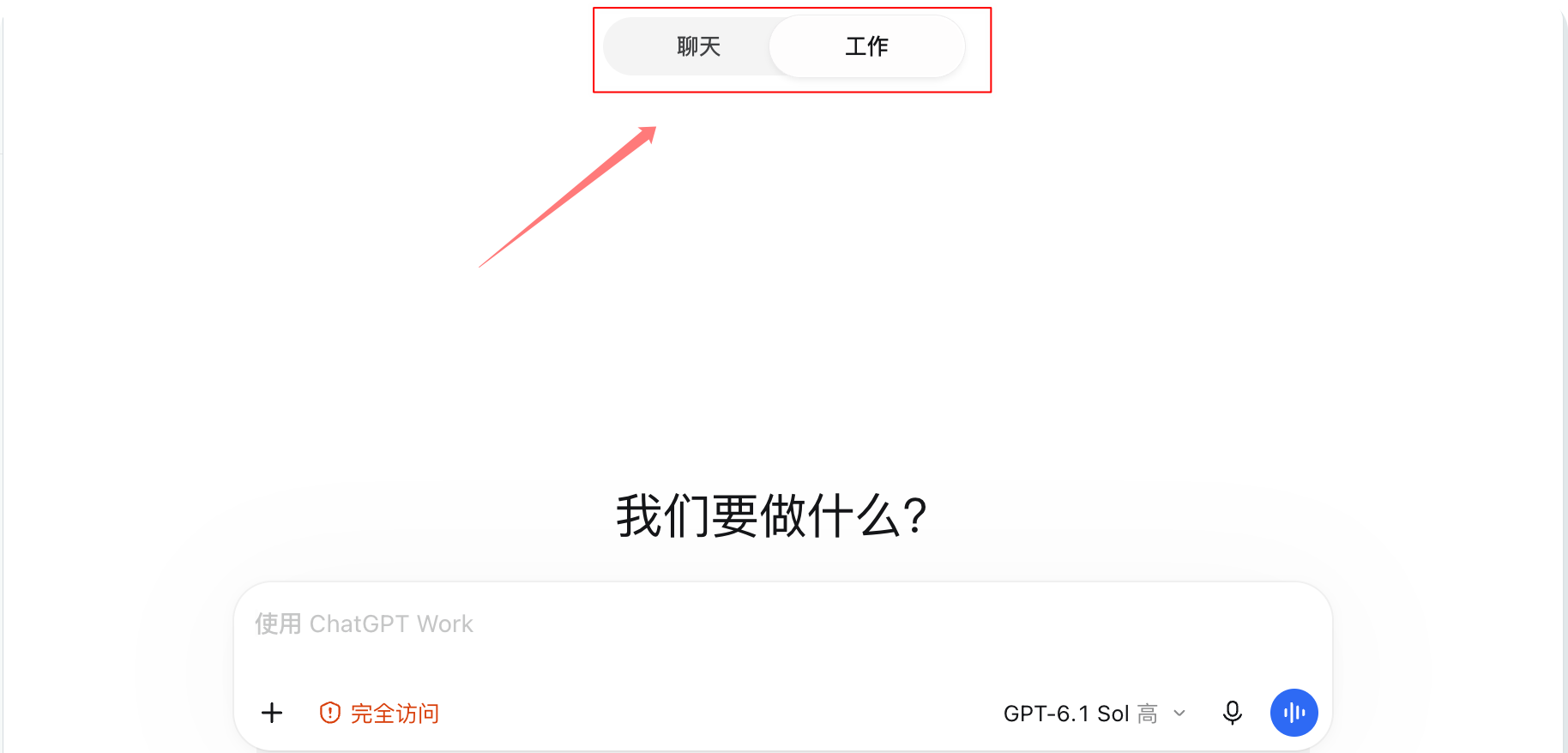
- 聊天:就是你熟悉的 ChatGPT,问问题、搜资料、做调研都用它。网页版 ChatGPT 的问答额度在我用下来很宽松,可以一直问。
- 工作(ChatGPT Work,也就是用 Codex 干活的那一边):能读你选的文件夹、改文件、替你执行任务。
- 输入框左下角是权限选项,截图里是红色的"完全访问"。它不受项目目录限制,可能造成数据丢失,新手建议改成需要你批准的模式(英文界面叫 Ask for approval)。
我自己的用法是:调研和搜集信息,用聊天或者网页版,我觉得它在这件事上比"工作"好用一些;方案定了,再切到"工作"让它动手。 一个例子:
- 在聊天里问:"对比给静态网站加站内搜索的三种做法,列出各自的优缺点,推荐一种。"
- 把结论整理成几句话,切到"工作",用后面"怎么提问"里的四句话交代任务:做什么、看哪里、别碰什么、做到什么算完。
想用终端?安装命令行(CLI)
官方现在最先推荐的是安装脚本。
macOS、Linux:
curl -fsSL https://chatgpt.com/codex/install.sh | sh
Windows(PowerShell):
powershell -ExecutionPolicy ByPass -c "irm https://chatgpt.com/codex/install.ps1 | iex"
其他方式:
npm install -g @openai/codex       # npm,需要先有 Node.js 和 npm
brew install --cask codex          # Homebrew,注意是 --cask
手动下载: 去 GitHub Releases 下载对应系统的压缩包,解压后把里面的文件改名为 codex,放到 PATH 里。命令行的包有 macOS(Apple 芯片和 Intel)和 Linux(x86_64 和 arm64)两类。
早些时候的教程里常见
brew install codex,现在要写成brew install --cask codex。
验证:
codex --version
能打印出版本号(像 codex-cli 0.144.4)就装好了。想检查安装、配置和登录是否正常,运行 codex doctor。

命令行登录与 auth.json
进入项目目录,直接运行 codex:
cd your-project
codex
首次运行,选 Sign in with ChatGPT,在浏览器里授权。登录成功后回到终端就能开始提问。
几个登录相关的命令:
codex login                 # 浏览器登录(默认)
codex login status          # 看现在是否已登录
codex logout                # 退出登录
用 API Key 登录,把 key 从环境变量里传给它,不要把 key 直接写在命令里:
printenv OPENAI_API_KEY | codex login --with-api-key
auth.json 是什么
Codex 会把登录信息缓存下来,位置是 ~/.codex/auth.json,或者你系统的凭据库(比如 macOS 钥匙串)。配置项 cli_auth_credentials_store 决定存在哪:
| 取值 | 含义 |
|---|---|
file | 存在 ~/.codex/auth.json |
keyring | 存系统凭据库,不可用就报错 |
auto | 优先用系统凭据库,不行就写文件 |
ephemeral | 只留在内存里,进程结束就没了 |
把 auth.json 当密码对待。 它里面是访问令牌,不要上传到 GitHub,不要贴到论坛或工单里,也不要发给别人。
在远程服务器上登录
服务器没有浏览器时,官方给了三种办法:
- 设备码登录(测试版,优先用):
codex login --device-auth,在自己电脑上打开它给的链接,输入一次性验证码。需要先在 ChatGPT 的安全设置或工作区权限里打开设备码登录。 - 复制登录缓存: 在有浏览器的机器上登录,再把
~/.codex/auth.json复制到服务器同一路径。 - 转发回调端口:
ssh -L 1455:localhost:1455 user@remote,然后在远程机器上运行codex login。
自动化场景,官方建议用 API Key。
怎么提问
先让它读项目,别急着改:
这个项目是做什么的?目录结构是怎样的?
入口文件在哪?帮我理清主要流程。
让它做事:四句话
熟悉之后再让它做事,我习惯把任务说成四句话:
- 做什么:一句话说清要得到什么结果。
- 看哪里:告诉它去哪些文件或目录找,别让它满项目乱翻。
- 别碰什么:哪些文件、格式、依赖不能动。
- 做到什么算完:用什么检查结果(测试通过、页面上能看到变化),以及要它汇报什么。
笼统的说法:
文章列表有点问题,帮我修一下
说成四句话:
文章列表页里出现了状态是 draft 的文章,应该只显示 published 的。
只看 lib/posts.ts 和 app/(zh)/posts 下的文件。
不要改 data/posts.generated.json,它是脚本生成的文件。
改完运行 npm run build 和 npm test,都通过后告诉我改了哪几行。
OpenAI 官方的最佳实践里推荐的也是类似的四项:目标、背景、限制、完成标准。任务复杂或者说不清楚的时候,官方建议先用 Plan 模式让它列方案,你看过再动手。
权限:沙箱和审批
这是新手最该花五分钟看懂的部分。Codex 有两个互相独立的开关:
沙箱模式(它技术上能做什么):
| 值 | 含义 |
|---|---|
read-only | 只能读文件、在只读沙箱里跑命令。要超出沙箱就得问你 |
workspace-write | 可以在工作目录里读、改文件、跑命令;写入范围限制在工作区内,默认不能联网 |
danger-full-access | 可以读、改、联网,不再提示。官方明确提醒要谨慎 |
审批策略(什么时候停下来问你):
| 值 | 含义 |
|---|---|
on-request | 沙箱允许的命令直接跑;要改工作区外的文件,或者要联网的命令,先问你 |
never | 从不问你,但仍然受沙箱限制 |
官方的默认建议:
- 在有 Git 记录的目录里,推荐
Auto,就是workspace-write加on-request。 - 在没有 Git 记录的目录里,推荐
read-only。 - 根据设置,Codex 可能在你确认信任这个目录之前,先以
read-only启动。
在会话里输入 /permissions 就能切换,比如想只聊天、只看方案,就切到 read-only。启动时也可以用参数指定:
codex --sandbox read-only --ask-for-approval on-request
写进配置文件也行(见后面的 config.toml)。想让沙箱里能联网:
[sandbox_workspace_write]
network_access = true
最危险的开关: --dangerously-bypass-approvals-and-sandbox(别名 --yolo)会同时关掉审批和沙箱。官方只建议在已经被外部隔离好的环境里用。新手不要碰。
Windows 上有原生沙箱和 WSL 两种用法,见官方的Windows 沙箱和WSL说明。
AGENTS.md:让它记住项目规则
和人一样,Codex 每次开新对话都不记得你的项目。把规则写进 AGENTS.md,它每次启动都会读。
在项目里输入 /init,它会生成一份 AGENTS.md 初稿,再手动改。
Codex 在两个范围找这个文件:
- 全局:
~/.codex/AGENTS.md(有AGENTS.override.md时优先用它) - 项目: 从项目根目录(通常是 Git 根目录)一路往下走到你当前所在的目录,每个目录最多取一个文件
合并规则:从根往下依次拼接,离你当前目录越近的越靠后,覆盖前面的。合并后的总大小默认上限是 32 KiB,到了上限就不再加入更多文件。内容多的话,要么在配置里调大 project_doc_max_bytes,要么把说明拆到各子目录。
官方的例子:
# ~/.codex/AGENTS.md(全局)
- Prefer `pnpm` when installing dependencies.

# AGENTS.md(项目根目录)
- Run `npm run lint` before opening a pull request.

# services/payments/AGENTS.override.md(子目录)
- Use `make test-payments` instead of `npm test`.
想确认它到底读到了什么,运行:
codex --ask-for-approval never "Summarize the current instructions."
写 AGENTS.md 时:具体比笼统有效。"改完运行 npm test"比"注意代码质量"管用。
配置文件 config.toml
配置是 TOML 格式,常见位置:
| 位置 | 用途 |
|---|---|
~/.codex/config.toml | 你自己的全局配置 |
<项目>/.codex/config.toml | 项目配置,只对你标记为"信任"的项目生效 |
/etc/codex/config.toml | 系统级(Unix) |
优先级从高到低:命令行参数 → 项目配置 → profile 文件 → 用户配置 → 系统配置 → 内置默认值。
一个够用的最小例子:
# ~/.codex/config.toml
approval_policy = "on-request"
sandbox_mode = "workspace-write"
web_search = "cached"
其中 web_search 的取值有 "cached"(默认)、"indexed"、"live"、"disabled"。想在一次运行里开实时搜索,可以加 --search。
用哪个模型,在会话里输入 /model 选,比在配置里写死更不容易过时。
在编辑器里用:IDE 插件
VS Code、Cursor、Windsurf: 在扩展市场搜索并安装 OpenAI 的 Codex 扩展(扩展 ID 是 openai.chatgpt)。装好后,点编辑器侧边栏里的 Codex 图标,用 ChatGPT 账号登录。
"Codex 的 IDE 怎么打开?" 如果看不到图标,打开命令面板(macOS 是 Cmd+Shift+P,Windows 和 Linux 是 Ctrl+Shift+P),运行 Codex: Open Codex Sidebar。
JetBrains: 打开 AI Chat,选择 Codex 作为 agent。Xcode: 开一个新的聊天,选择 Codex。具体步骤见官方的IDE 页面。
网页和云端
在 chatgpt.com/codex 提交任务,让它在云端跑,不占用你的电脑。云端必须用 ChatGPT 账号登录。
在桌面 App 里新建任务时,选 Work in → Cloud,再选 Select environment → Create environment,Codex 会检查你的仓库,帮你准备并测试环境。在终端里用 codex cloud 可以浏览云端任务,再把改动应用到本地。
常用命令速查
终端里的子命令:
| 命令 | 作用 |
|---|---|
codex | 进入交互模式 |
codex "任务描述" | 带着一句话任务进入交互模式 |
codex resume | 恢复之前的会话(--last 接上最近一次) |
codex exec "任务" | 非交互运行,适合脚本 |
codex review | 非交互地做代码评审 |
codex login / logout | 登录 / 退出 |
codex mcp add / list | 添加 / 查看外部工具 |
codex update | 更新到最新版 |
codex doctor | 检查安装、配置、登录是否正常 |
codex --cd <目录> | 指定工作根目录 |
会话里的斜杠命令:
| 命令 | 作用 |
|---|---|
/init | 生成 AGENTS.md 初稿 |
/status | 看当前会话的配置 |
/permissions | 选择 Codex 不问你就能做哪些事 |
/model | 选模型和推理强度 |
/review | 评审当前改动,找问题 |
/mcp | 看已连接的 MCP 服务 |
接上外部工具(MCP)
MCP 让 Codex 连接外部服务,比如查文档。用命令加一个:
codex mcp add context7 -- npx -y @upstash/context7-mcp
这条会写进 ~/.codex/config.toml,等价于:
[mcp_servers.context7]
command = "npx"
args = ["-y", "@upstash/context7-mcp"]
加完用 codex mcp list 查看,在会话里输入 /mcp 看连接状态。只接你信得过的服务。
改坏了怎么撤销
"Codex 怎么撤销记录"是搜索里的常见问题。我在官方文档里没有找到 Codex 内置的回滚命令,所以最可靠的办法是 Git:
- 动手之前先提交一次。 这样不管它改成什么样,都有一个能回去的点。
- 看它改了什么:
git status看改了哪些文件,git diff看具体内容;也可以在 Codex 里用/review。 - 想退回某个文件:
git restore <文件>。注意,这条会直接丢弃该文件还没提交的改动,丢掉就找不回来。拿不准时先git stash,把改动收起来,需要时还能取回。
它适合做什么,不适合做什么
适合:看懂陌生项目、修小 bug、补测试、改文档、做重构、读报错日志、评审代码。
第一次别交给它:
- 涉及支付、权限、账号的代码,必须自己逐行看
- 批量删除文件或数据
- 直接改线上环境
- 没有备份、没提交过的重要项目
一定要注意的安全问题
- 密钥不要贴给它,也不要写进项目。 放在
.env里,并确认.gitignore排除了.env。 ~/.codex/auth.json当密码保管。- 不要在重要数据所在的机器上开
--yolo。 - 看清它要执行的命令和要联网访问的网址,再同意。
更新
- 安装脚本装的:重新运行同一条安装命令,或者
codex update。 - npm 装的:
npm install -g @openai/codex@latest。 - Homebrew 装的:
brew upgrade --cask codex。
一页速记
- 有 ChatGPT 账号(含 Codex 的套餐),且所在地区可用。
- 下载 ChatGPT 桌面 App(macOS Apple 芯片、Windows、Linux),登录,在输入框里选 Codex,打开项目文件夹。
- 喜欢终端的话装命令行:
curl -fsSL https://chatgpt.com/codex/install.sh | sh,进入项目目录运行codex,选 Sign in with ChatGPT。 - 先问项目是做什么的,再用"四句话"让它做一件小事。
- 动手前先 Git 提交;默认在
workspace-write+on-request下工作;用/permissions调整。 /init生成AGENTS.md,以后每次启动都省得重复说明。
和 Claude Code 怎么对应
| 做什么 | Codex | Claude Code |
|---|---|---|
| 项目说明文件 | AGENTS.md | CLAUDE.md |
| 调权限 | /permissions | Shift+Tab、/permissions |
| 生成说明文件 | /init | /init |
| 配置目录 | ~/.codex | ~/.claude |
| 加 MCP | codex mcp add | claude mcp add |
对应的教程见Claude Code 安装与使用教程。